Paquete de Texturas de Invierno para Minecraft: Mundo Nevado
Un paquete de texturas de invierno para Minecraft APK proporciona al Overworld una apariencia más fría y cubierta de nieve al modificar bloques, plantas, cielos, agua, menús y otros elementos visuales. Dependiendo del paquete, los paisajes habituales pueden convertirse en tranquilos bosques congelados, alegres pueblos navideños o detallados asentamientos medievales rodeados de hielo.
Estos paquetes son ideales para proyectos de construcción estacionales, desafíos de supervivencia, juegos de rol invernales, capturas de pantalla y jugadores que simplemente prefieren una atmósfera fría y nevada.
¿Qué Cambia un Paquete de Texturas de Invierno para Minecraft?
Los paquetes de recursos invernales sustituyen o modifican principalmente los elementos visuales del juego. Sus características pueden incluir:
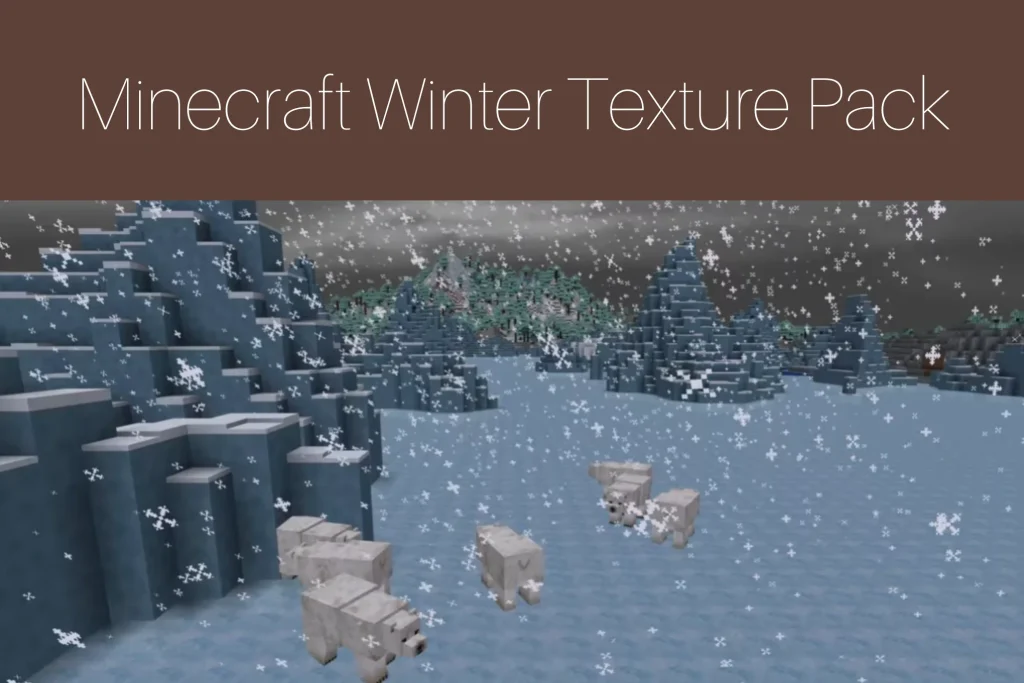
La transformación exacta depende de lo completo que sea el paquete. Una opción ligera puede cambiar únicamente el césped y el follaje, mientras que un paquete de recursos completo puede rediseñar casi todos los elementos visibles del juego.
Diferencia Importante Entre Apariencia y Jugabilidad
Un paquete de recursos estándar cambia la apariencia y el sonido de Minecraft. Normalmente, no modifica la temperatura de los biomas, no aumenta la frecuencia de las nevadas, no congela el agua mediante reglas de juego ni crea nuevos sistemas climáticos.
Para conseguir nieve permanente, mecánicas estacionales o un comportamiento meteorológico diferente, los jugadores también pueden necesitar un paquete de datos, un paquete de comportamiento, un complemento o un mod compatible. Es importante comprender esta diferencia al elegir una descarga, ya que las imágenes pueden no indicar claramente si el paquete ofrece únicamente cambios visuales o también funciones de jugabilidad.
Mejores Paquetes de Texturas de Invierno para Minecraft
El paquete de texturas de invierno para Minecraft más adecuado depende del estilo artístico que prefieras, la edición y versión del juego, y el rendimiento de tu dispositivo.
Snowy Jolicraft
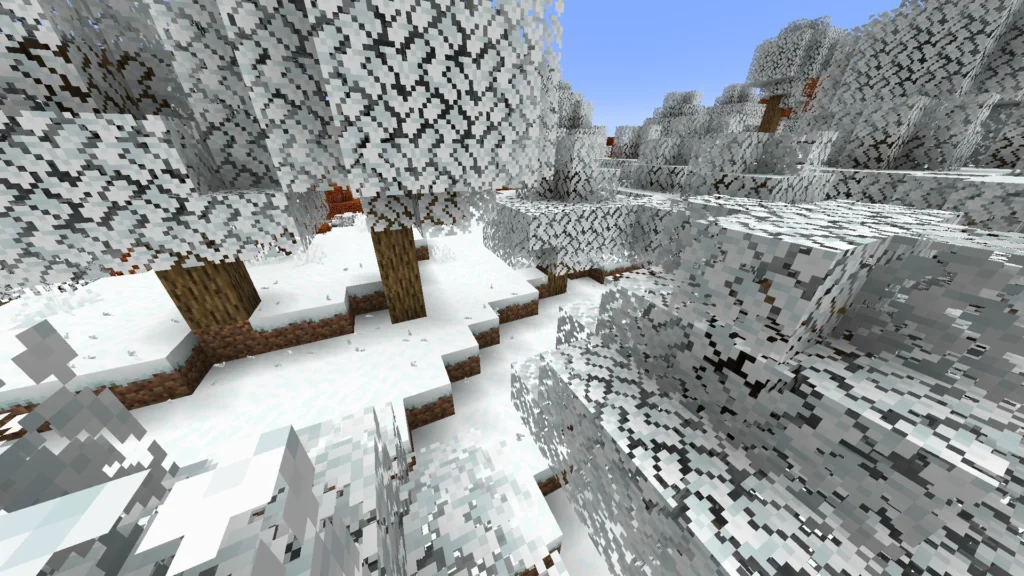
Snowy Jolicraft está diseñado para jugadores que disfrutan de una interpretación acogedora y divertida del invierno. En lugar de hacer que el mundo parezca oscuro o excesivamente realista, proporciona a los paisajes un aspecto más suave y alegre.
Su estilo artístico combina especialmente bien con pequeñas cabañas, pueblos festivos, aldeas coloridas y mundos de supervivencia tranquilos. Los jugadores que consideran que los paquetes realistas son demasiado pesados o intensos pueden preferir este estilo más amigable.
Ideal para: Construcciones acogedoras, partidas casuales y mundos con estilo animado.
Winthor Winter
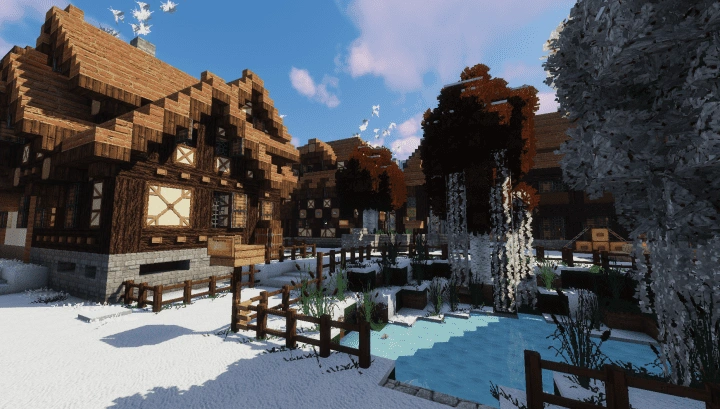
Winthor Winter combina un entorno congelado con un diseño medieval detallado. Los edificios, el equipamiento, el terreno, las interfaces, las entidades y los elementos decorativos reciben una apariencia más elaborada que la de los paquetes estacionales ligeros.
Este paquete es adecuado para castillos, ciudades fortificadas, asentamientos de montaña, mapas de rol medieval y escenas invernales cinematográficas. Sin embargo, la versión original fue creada para ediciones antiguas de Minecraft Java. Los jugadores que utilicen versiones recientes deben comprobar la compatibilidad antes de instalarlo.
Ideal para: Arquitectura medieval, capturas detalladas y juegos de rol de fantasía.
Default-Style Winter Pack
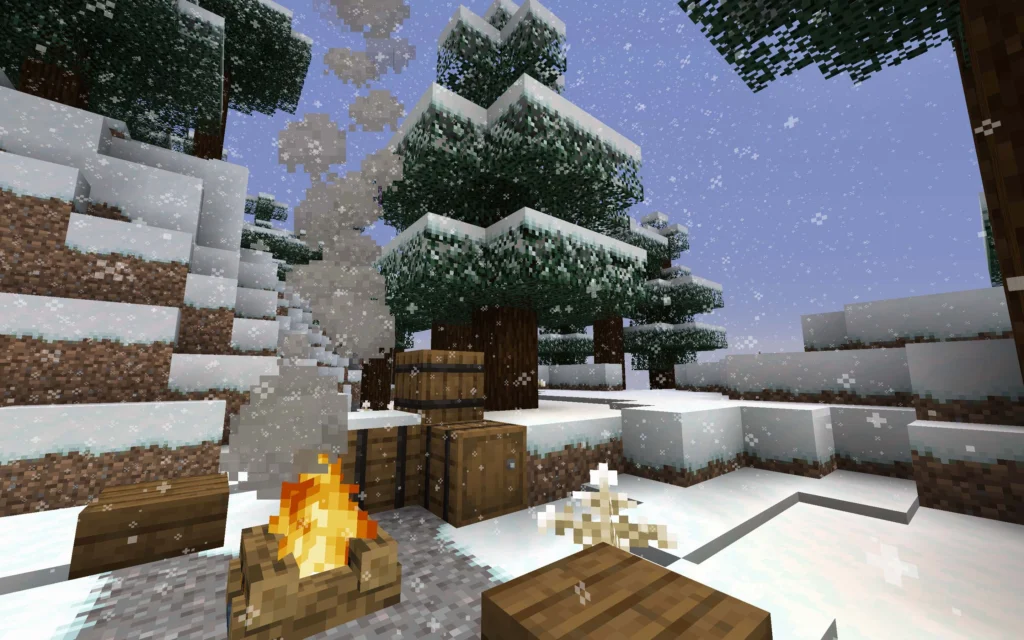
Default-Style Winter Pack es una excelente opción para quienes desean un cambio estacional sin perder la identidad visual reconocible de Minecraft.
Añade vegetación cubierta de nieve, detalles helados, interfaces invernales y otros elementos relacionados con el frío, manteniendo al mismo tiempo las proporciones y el estilo general de las texturas predeterminadas. Esto facilita su uso en mundos de supervivencia existentes, ya que los bloques continúan siendo familiares y fáciles de reconocer.
Algunos efectos visuales pueden funcionar mejor con una función adicional de compatibilidad, como las texturas conectadas, dependiendo de la versión seleccionada.
Ideal para: Supervivencia con estilo vanilla y jugadores que desean una interfaz conocida.
Y’all It’s Winter!
Y’all It’s Winter! se centra principalmente en el follaje y las superficies naturales. El césped, la vegetación del suelo, las plantas y algunas criaturas reciben detalles nevados, lo que ayuda a que las zonas cálidas parezcan más invernales sin rediseñar completamente todos los bloques.
Como el paquete se concentra en los cambios ambientales, puede resultar adecuado para jugadores que prefieren una capa visual sencilla de invierno en lugar de una transformación artística completa. También se han publicado versiones para jugadores de Java y Bedrock.
Ideal para: Cambios estacionales ligeros y vegetación nevada.
Winter Time
Winter Time utiliza colores claros en las plantas, paisajes nevados, cultivos modificados, árboles, flores, enredaderas y brotes para crear una atmósfera más fría en todo el mundo.
Este paquete de texturas de invierno para Minecraft es útil para los jugadores que desean que el invierno se extienda más allá de los biomas nevados habituales. Los jardines, bosques, granjas y alrededores de las aldeas adquieren colores estacionales más uniformes, por lo que funciona muy bien en mapas navideños y proyectos de construcción invernales.
Ideal para: Paisajes, granjas, bosques y mapas de aventura estacionales.
Winter Craft – Frozen Textures
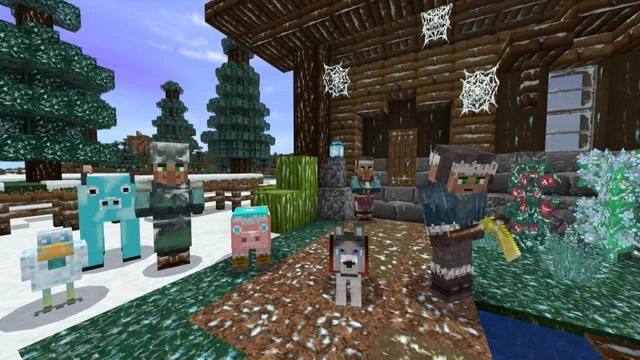
Winter Craft – Frozen Textures está disponible a través del Marketplace de Minecraft para Bedrock Edition. Incluye bloques congelados y elementos decorativos apropiados para fortalezas de nieve, iglús, monumentos invernales y otras construcciones relacionadas con el frío.
Una opción disponible en el Marketplace puede ser conveniente para jugadores de consola, dispositivos móviles y Windows que desean gestionar la instalación y el contenido desde el ecosistema de Minecraft Bedrock.
Ideal para: Usuarios de Bedrock Edition e instalaciones mediante el Marketplace.
Comparación de Paquetes de Texturas de Invierno
| Paquete | Estilo Visual | Principal Ventaja | Uso Recomendado |
|---|---|---|---|
| Snowy Jolicraft | Alegre y colorido | Diseño estacional amigable | Aldeas acogedoras y mundos casuales |
| Winthor Winter | Medieval y detallado | Rediseño completo de fantasía | Castillos y mapas de rol |
| Default-Style Winter | Inspirado en vanilla | Bloques familiares con detalles invernales | Supervivencia habitual |
| Y’all It’s Winter! | Capa ambiental sencilla | Plantas y terreno nevados | Personalización ligera |
| Winter Time | Paisaje estacional frío | Cambio de color en follaje y cultivos | Bosques y granjas |
| Winter Craft | Tema congelado para Bedrock | Acceso mediante Marketplace | Dispositivos móviles, consolas y Bedrock |
Cómo Elegir el Paquete de Recursos de Invierno Adecuado
Antes de descargar un paquete de texturas de invierno para Minecraft, debes tener en cuenta los siguientes factores.
Edición de Minecraft
Java Edition y Bedrock Edition utilizan formatos de paquetes diferentes. Una descarga para Java no funcionará automáticamente en Bedrock, y un paquete del Marketplace suele estar destinado a plataformas compatibles con Bedrock.
Busca siempre una indicación clara de la edición en la página del proyecto o de descarga.
Versión del Juego
Los paquetes de recursos se crean para versiones específicas de Minecraft. Los paquetes antiguos pueden seguir cargándose, pero después de una actualización importante pueden aparecer texturas ausentes, mensajes de advertencia, menús defectuosos o bloques representados incorrectamente.
Siempre que sea posible, elige un archivo que indique compatibilidad con tu versión instalada.
Resolución de las Texturas
Las texturas de mayor resolución de un paquete de texturas de invierno para Minecraft pueden ofrecer más detalle, pero también requieren más memoria y potencia gráfica. Un paquete de 16x suele generar una carga similar a la del juego predeterminado, mientras que las resoluciones de 64x o superiores pueden ser más exigentes.
Los jugadores con equipos básicos deben comprobar el rendimiento antes de combinar un paquete de alta resolución con shaders.
Nivel de Personalización
Algunos jugadores solamente quieren césped y hojas cubiertos de nieve. Otros prefieren una interfaz completamente nueva, mobs rediseñados, herramientas congeladas, sonidos personalizados y objetos con temática invernal.
Revisa las capturas de pantalla y la lista de características para saber qué cantidad del juego modifica el paquete.
Dirección Artística
Un paquete realista puede quedar muy bien en una fortaleza de montaña, pero no encajar en una alegre aldea animada. Selecciona un estilo visual que complemente el tipo de mundo que deseas construir.
Cómo Instalar un Paquete de Texturas de Invierno en Minecraft Java Edition
La mayoría de los paquetes de recursos para Java se distribuyen en archivos ZIP y, por lo general, no deben descomprimirse, salvo que el creador indique lo contrario.
Cómo Activar un Paquete de Invierno en Bedrock Edition
El proceso exacto puede variar dependiendo de la fuente de descarga y del dispositivo. Para activar un paquete que ya haya sido importado:
Los paquetes de texturas del Marketplace también pueden aplicarse mediante las opciones de mundo o de recursos compatibles.
Consejos para Descargar de Forma Segura
Descarga tu paquete de texturas de invierno para Minecraft únicamente desde la página original del creador, el Marketplace de Minecraft o plataformas comunitarias reconocidas. Evita las páginas que exijan instaladores ejecutables no relacionados, extensiones del navegador, permisos de notificaciones o gestores de descarga sospechosos.
Antes de modificar un mundo importante:
Los paquetes de recursos deben poder desactivarse fácilmente si provocan texturas ausentes, problemas en los menús, menor rendimiento o errores de carga.
Formas Creativas de Utilizar un Paquete de Invierno
Un paquete de texturas de invierno para Minecraft puede ofrecer mucho más que un simple cambio visual temporal, ya que su apariencia nevada puede convertirse en la base de todo un concepto de mundo.
Construye un Reino Congelado
Crea un palacio de hielo, murallas defensivas, torres de vigilancia, jardines congelados y una aldea conectada mediante caminos nevados.
Diseña un Desafío de Supervivencia Invernal
Comienza en un bioma frío, limita los recursos agrícolas, construye refugios aislados y viaja entre asentamientos durante tormentas simuladas.
Crea un Mapa de Aventura Navideño
Combina casas decoradas, misiones de entrega de regalos, objetos ocultos, rompecabezas, cuevas congeladas y música temática.
Construye un Asentamiento Medieval de Montaña
Utiliza un paquete detallado como Winthor Winter para crear fortalezas de piedra, posadas de madera, talleres de herrería y calles estrechas bajo tejados nevados.
Mejora Capturas de Pantalla y Videos
Las texturas invernales pueden proporcionar un fondo visual uniforme para miniaturas, machinimas, construcciones cinematográficas y promociones estacionales de servidores.
Preguntas frecuentes
Conclusión
Un paquete de texturas de invierno para Minecraft puede transformar un mundo normal en un paisaje congelado sin necesidad de usar un mapa nuevo. Ya sea que prefieras el estilo alegre de Snowy Jolicraft, los detalles medievales de Winthor Winter, el diseño clásico de Default-Style Winter o una opción del Marketplace para Bedrock, encontrarás una alternativa adecuada para tu forma de jugar.
La mejor elección depende de tu edición de Minecraft, la potencia de tu dispositivo, tu estilo de construcción y el nivel de cambio visual que buscas. Comprueba siempre la compatibilidad, descarga el archivo desde una fuente confiable y pruébalo antes de usarlo en un mundo importante.