Minecraft Resolution: Guía para Java, Bedrock, Consola y Móvil
Minecraft Resolution puede marcar una gran diferencia en cómo se ve y se siente el juego. Si la configuración es correcta, tu mundo se ve más nítido, los menús son más fáciles de leer y la experiencia de juego resulta más cómoda. Si está mal ajustada, la pantalla puede verse borrosa, estirada o con lag. Por eso, muchos jugadores quieren entender resolución de Minecraft antes de cambiar otros ajustes de video.
La buena noticia es que ajustar resolución de Minecraft no es muy difícil. El método depende de la versión que juegues. Java Edition ofrece un control más directo en PC, mientras que Bedrock Edition suele depender más de la configuración del dispositivo y de las opciones de video dentro del juego. Las versiones de consola y móvil también funcionan de manera un poco distinta. Esta guía explica todo de forma sencilla para que puedas elegir la mejor configuración para tu dispositivo.
Qué significa Minecraft Resolution
resolución de Minecraft se refiere al número de píxeles usados para mostrar el juego en tu pantalla. En palabras simples, controla qué tan clara y nítida se ve la imagen.
Algunas opciones comunes son:
Una resolución de Minecraft más alta normalmente hace que el juego se vea más limpio y detallado. Una más baja puede ayudar a mejorar el rendimiento, especialmente en dispositivos modestos.
Por qué los jugadores cambian Minecraft Resolution
Los jugadores ajustan Minecraft Resolution por diferentes razones. Algunos buscan mejores gráficos, mientras que otros quieren que el juego funcione con más fluidez. En muchos casos, cambiar esta opción es una forma rápida de mejorar la experiencia general.
La gente suele cambiar resolución de Minecraft para:
Cómo cambiar Minecraft Resolution en Java Edition
Java Edition suele ser la mejor versión para quienes quieren más control directo sobre la pantalla. Si juegas en PC, aquí es donde cambiar resolución de Minecraft resulta más fácil.
Este es el método más común.
- Abre Minecraft Java Edition.
- Ve al menú principal.
- Haz clic en Opciones.
- Entra en Configuración de video.
- Busca los ajustes de pantalla o pantalla completa.
- Elige la resolución que mejor se adapte a tu monitor.
- Guarda los cambios y prueba el juego.
Si el juego se ve nítido y funciona bien, mantén esa configuración. Si el rendimiento baja, elige una resolución de Minecraft más baja y vuelve a probar.
A veces la pantalla se ve mejor cuando Minecraft está en modo pantalla completa. Esto puede ayudar si la imagen se ve estirada, demasiado pequeña o con barras negras.
Para hacerlo:
- Abre Minecraft.
- Ve a Opciones.
- Abre Configuración de video.
- Activa la pantalla completa.
- Revisa cómo se ve el juego después del cambio.
Para muchos jugadores, la pantalla completa mejora la sensación visual sin necesidad de muchos otros ajustes.
Si tu monitor tiene una resolución nativa, Minecraft suele verse mejor cuando coincide exactamente con ese tamaño de pantalla. Por ejemplo, si tu monitor es 1920×1080, usar la misma resolución de Minecraft suele dar el resultado más claro.
Si el juego se ve borroso o estirado, esto debería ser una de las primeras cosas que revises.
Cómo cambiar Minecraft Resolution en Bedrock Edition
Bedrock Edition funciona de manera diferente a Java. En muchos casos, no verás los mismos controles directos de resolución. En su lugar, los jugadores suelen mejorar resolución de Minecraft mediante la configuración de video, la calidad gráfica y las opciones de renderizado.
Pasos para Bedrock Edition
En Bedrock, la configuración del dispositivo suele influir en resolución de Minecraft tanto como el propio menú del juego. Por eso, puede ser necesario ajustar ambas cosas.
Cómo cambiar Minecraft Resolution en consola
Los jugadores de Xbox y PlayStation normalmente no tienen tanto control directo como los de PC. En la mayoría de casos, resolución de Minecraft sigue la configuración de salida de la consola.
- Abre Minecraft.
- Ve al menú de configuración.
- Abre las opciones de video o pantalla si están disponibles.
- Busca modos de calidad o rendimiento.
- Si es necesario, ajusta también la salida de pantalla en la configuración de la consola.
Si Minecraft se ve borroso en consola, el problema puede venir del televisor o de la salida del sistema, no solo del juego.
Cómo mejorar Minecraft Resolution en móvil
En Android y iPhone, resolución de Minecraft normalmente se maneja de forma más automática. Los jugadores móviles suelen obtener mejores resultados optimizando el juego en lugar de intentar forzar una configuración de pantalla personalizada.
Pasos para jugadores de móvil
Si tu teléfono se calienta o la batería se consume rápido, normalmente es mejor reducir efectos que buscar la resolución de Minecraft más alta posible.
La mejor Minecraft Resolution para diferentes dispositivos
La mejor resolución de Minecraft depende de tu hardware. Un PC gaming potente puede manejar mucho más que un portátil viejo o un teléfono básico.
Para PCs modestos y portátiles antiguos, 1280×720 suele ser un punto de partida seguro. Mantiene el juego más fluido y reduce la carga del sistema.
Para sistemas promedio, 1920×1080 suele ser el mejor equilibrio. Se ve claro y normalmente funciona bien.
Para hardware potente, 2560×1440 o 3840×2160 pueden verse excelentes. Estas configuraciones hacen que Minecraft se vea mucho más nítido, pero necesitan suficiente potencia para seguir siendo fluidas.
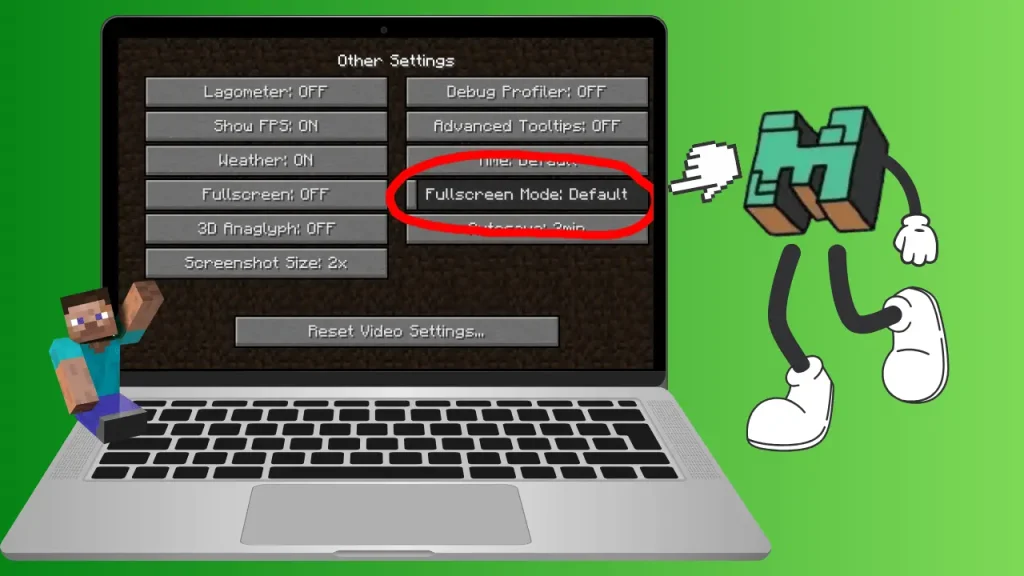
Mejores ajustes adicionales para jugar mejor
Cambiar resolución de Minecraft es importante, pero no es lo único que afecta a los gráficos y al rendimiento. Otros ajustes también importan.
Algunos de los más útiles son:
Si subes resolución de Minecraft y el juego empieza a ir con lag, baja primero la distancia de renderizado o las partículas. Si la imagen se ve nítida pero aparece tearing, V-Sync puede ayudar.
Diferencia entre Minecraft Resolution y distancia de renderizado
Muchos jugadores confunden resolución de Minecraft con la distancia de renderizado, pero son dos cosas distintas.
Minecraft Resolution controla qué tan nítido se ve el juego en tu pantalla. La distancia de renderizado controla qué tan lejos puedes ver en el mundo.
Eso significa que puedes tener:
Si quieres mejor claridad de imagen, céntrate en la resolución. Si quieres ver más lejos, céntrate en la distancia de renderizado.
Cómo afecta la escala de interfaz a Minecraft Resolution
A veces los jugadores creen que la resolución está mal cuando en realidad el problema es la escala de la interfaz. La escala de interfaz cambia el tamaño de los menús, el texto, los cuadros del inventario y otros elementos visuales.
Si el mundo se ve bien pero los menús son demasiado grandes o demasiado pequeños, ajusta la escala de interfaz en lugar de cambiar resolución en Minecraft. Muchas veces esa es la solución más rápida, sobre todo en pantallas muy pequeñas o muy grandes.
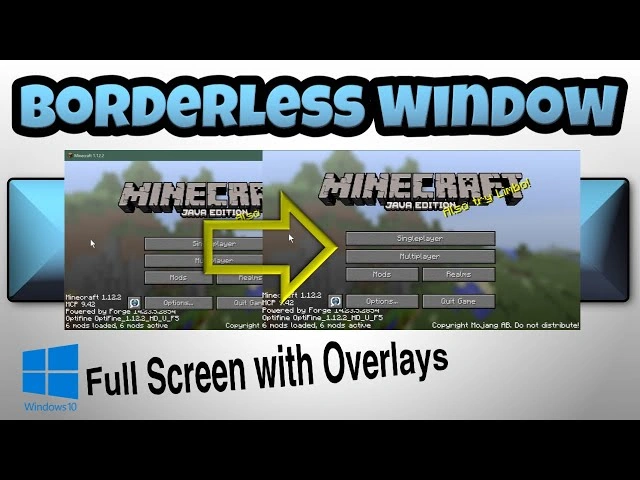
Pantalla sin bordes vs pantalla completa en Minecraft
El modo de pantalla también puede afectar cómo se siente resolución en Minecraft durante la partida.
Pantalla completa
La pantalla completa suele sentirse más inmersiva y puede hacer que la imagen se vea más limpia.
Ventana sin bordes
La ventana sin bordes facilita cambiar a otras aplicaciones y puede sentirse más estable para algunos jugadores.
Si resolución en Minecraft parece cambiar o verse rara al alternar entre modos, prueba ambos y quédate con el que mejor funcione en tu sistema.
Cómo arreglar barras negras o pantalla estirada en Minecraft
Las barras negras y la imagen estirada son problemas comunes después de cambiar resolución en Minecraft. Normalmente esto ocurre cuando la resolución elegida no encaja correctamente con la pantalla.
Para solucionarlo:
Una imagen estirada normalmente significa que la relación de aspecto es incorrecta. Las barras negras suelen indicar que la resolución en Minecraft elegida no coincide del todo con la pantalla.
Problemas comunes de Minecraft Resolution y sus soluciones
Esto suele significar que la resolución en Minecraft actual es demasiado baja para tu monitor. Súbela poco a poco hasta que la imagen se vea más clara.
Si el juego empieza a ir con lag, la nueva configuración puede ser demasiado alta para tu dispositivo. Bájala y reduce otros ajustes pesados.
Si el juego reinicia tus cambios, puede que mods, launchers o herramientas externas estén interfiriendo.
Activa V-Sync o baja el límite de fotogramas para hacer la imagen más estable.
Muchas veces esto es un problema de escala de interfaz, no de resolución en Minecraft.
Pros y contras de cambiar la resolución de Minecraft
Pros
Contras
Mejores consejos antes de cambiar Minecraft Resolution
Antes de cambiar resolución en Minecraft, ten en cuenta estos consejos simples:
Estos pequeños pasos pueden ayudarte a encontrar la mejor configuración más rápido.
Preguntas frecuentes
Conclusión
Minecraft Resolution es una de las configuraciones más fáciles de ajustar si quieres mejorar la experiencia visual del juego. Ya juegues en Java, Bedrock, consola o móvil, el objetivo es el mismo: hacer que el juego se vea claro y se sienta fluido.
Java Edition ofrece el control más directo sobre resolución en Minecraft, mientras que Bedrock suele depender más de los ajustes de video y del comportamiento del dispositivo.
Los jugadores de consola normalmente necesitan revisar tanto la configuración del juego como la salida del sistema. Los jugadores móviles suelen obtener mejores resultados equilibrando calidad gráfica y rendimiento.