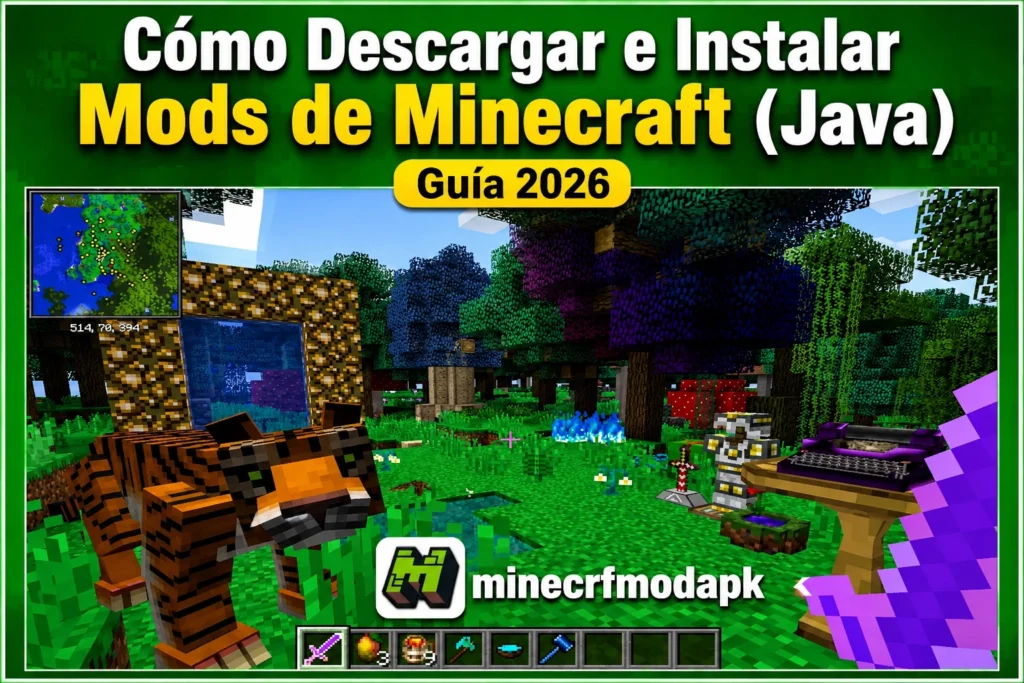
Cómo Descargar e Instalar Mods de Minecraft (Java) Guía 2026
Los mods de Minecraft permiten a los jugadores personalizar el juego agregando nuevas criaturas, objetos, bloques, gráficos y características de jugabilidad. Sin embargo, el proceso de instalación es diferente para cada versión de Minecraft.
En esta guía aprenderás cómo descargar e instalar Minecraft APK con mods en Android, Java Edition y Bedrock Edition. También cubriremos Forge, Fabric, mods de Minecraft PE, complementos (Add-ons) y soluciones sencillas para los problemas comunes de instalación.
Ya sea que quieras mejorar los gráficos, añadir nuevas aventuras o ampliar tu mundo de Minecraft, esta guía te ayudará a instalar mods de forma segura y correcta.
¿Cómo se instalan los mods de Minecraft?
La instalación de mods de Minecraft depende de la versión del juego que utilices. Los jugadores de Java Edition instalan mods usando cargadores como Forge o Fabric, mientras que los usuarios de Bedrock Edition y Minecraft PE utilizan complementos mediante archivos .mcpack o .mcaddon.
Después de descargar un mod compatible, debes colocarlo en la carpeta correcta o importarlo dentro de Minecraft, y luego activarlo desde la configuración del juego.
¿Qué son los Mods de Minecraft?
Los mods de Minecraft son archivos personalizados que cambian o amplían la experiencia original de Minecraft. Son creados por la comunidad de Minecraft para añadir nuevas funciones, mejorar los gráficos, modificar las mecánicas del juego o introducir aventuras completamente nuevas.
A diferencia de la versión estándar de Minecraft, los mods permiten a los jugadores personalizar sus mundos con:
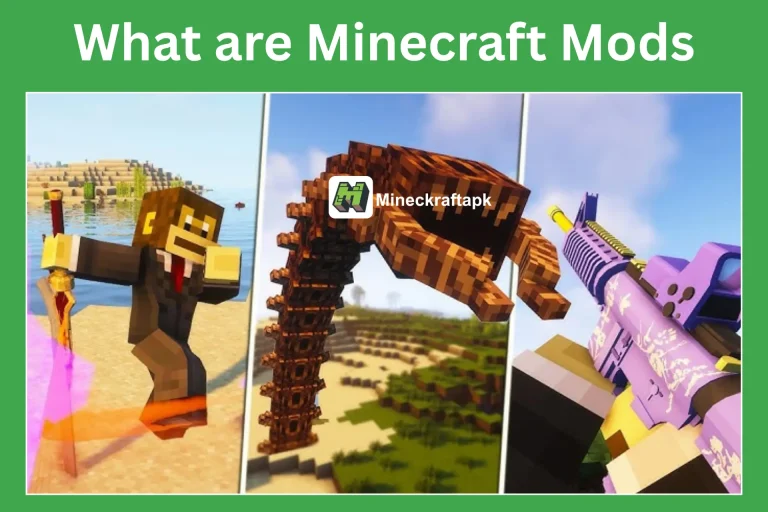
Los mods son una de las principales razones por las que Minecraft sigue siendo popular entre jugadores creativos y técnicos.
Diferentes Tipos de Mods de Minecraft
Las modificaciones de Minecraft vienen en varias formas dependiendo de la edición y del objetivo.
1. Mods de Java
Los mods de Java están creados para Minecraft Java Edition en PC.
Pueden realizar grandes cambios en la jugabilidad y normalmente requieren cargadores de mods como:
Ejemplos:
2. Paquetes de Recursos (Resource Packs)
Los paquetes de recursos cambian la apariencia de Minecraft sin modificar demasiado la jugabilidad.
Modifican:
Los jugadores suelen utilizarlos para crear mundos de Minecraft con estilos realistas o fantásticos.
3. Paquetes de Comportamiento (Behavior Packs)
Los paquetes de comportamiento cambian la forma en que funcionan los elementos de Minecraft.
Pueden modificar:
Estos se utilizan principalmente en Bedrock Edition.
4. Complementos (Add-ons)
Los complementos combinan paquetes de recursos y paquetes de comportamiento.
Permiten a los jugadores de Bedrock añadir:
Versiones de Minecraft y Su Compatibilidad con Mods
Antes de instalar cualquier mod, identifica tu versión de Minecraft.
| Versión de Minecraft | Plataformas disponibles | Método de Mods |
|---|---|---|
| Java Edition | Windows, Mac, Linux | Mods de Forge/Fabric |
| Bedrock Edition | Windows, Xbox, PlayStation, Switch | Complementos (Add-ons) |
| Minecraft PE | Android e iOS | Archivos MCAddon/MCpack |
Usar la versión incorrecta del mod es la razón más común por la que los mods de Minecraft no funcionan.
Cómo Instalar Mods de Minecraft en Java Edition
Minecraft Java Edition ofrece la comunidad de modding más grande y es compatible con miles de modificaciones.
El proceso básico:
Método 1: Instalar Mods de Minecraft con Fabric
Fabric es un cargador de mods ligero y popular para las versiones más nuevas de Minecraft.
Paso 1: Instalar Fabric Loader
Descarga el instalador de Fabric y selecciona:
Después de la instalación, Fabric aparecerá como un nuevo perfil en el launcher de Minecraft.
Paso 2: Instalar Fabric API
Muchos mods de Fabric requieren Fabric API.
Descarga la versión correcta que coincida con:
Coloca el archivo de Fabric API dentro de la carpeta de mods.
Paso 3: Añadir Mods de Fabric
Abre el directorio de Minecraft:
.minecraft/modsDescarga mods compatibles con Fabric y mueve los archivos .jar dentro de esta carpeta.
Paso 4: Iniciar Minecraf
Abre Minecraft Launcher.
Selecciona:
Fabric Loader → Jugar
Tus mods instalados deberían cargarse correctamente.
Método 2: Instalar Mods de Minecraft con Forge
Forge es uno de los cargadores de mods más antiguos y utilizados de Minecraft.
Es especialmente popular para:
Paso 1: Instalar Forge
Descarga el instalador de Forge.
Selecciona:
- Install Client
Se añadirá un perfil de Forge al Minecraft Launcher.
Paso 2: Abrir Minecraft una vez
Inicia Minecraft usando Forge una vez.
Esto crea las carpetas necesarias.
Cierra el juego después.
Paso 3: Añadir Mods de Forge
Abre:
.minecraft/modsColoca los archivos .jar de mods compatibles con Forge dentro de la carpeta.
Paso 4: Iniciar Minecraft
Selecciona el perfil de Forge e inicia el juego.
Tus mods ahora deberían estar activos.
Fabric vs Forge: ¿Qué Cargador de Mods de Minecraft Deberías Elegir?
| Característica | Fabric | Forge |
|---|---|---|
| Mejor para | Versiones modernas de Minecraft | Grandes colecciones de mods |
| Rendimiento | Ligero | Utiliza más recursos |
| Configuración | Simple | Un poco más avanzada |
| Modpacks | Limitado | Excelente |
| Fácil para principiantes | Sí | Sí |
Elige Fabric si quieres rendimiento y mods modernos.
Elige Forge si quieres grandes modpacks con muchas funciones.
Cómo Instalar Mods de Minecraft en Bedrock Edition
Bedrock Edition no utiliza mods tradicionales como Java.
En su lugar, los jugadores utilizan:
Pasos para Instalar Add-ons de Bedrock
Paso 1: Descargar un Add-on
Descarga un archivo compatible:
- .mcpack
- .mcaddon
Paso 2: Importar en Minecraft
Abre el archivo descargado.
Minecraft comenzará automáticamente a importar el complemento.
Paso 3: Activar el Add-on
Abre:
Minecraft → Jugar → Configuración del mundo
Activa:
- Paquetes de recursos
- Paquetes de comportamiento
Tu complemento ahora está activo.
¿Puedes Instalar Mods en Xbox y PlayStation?
Los jugadores de consola tienen soporte limitado para mods.
Las opciones más seguras son:
- Contenido de Minecraft Marketplace
- Add-ons oficiales
A diferencia de PC, las consolas normalmente no permiten instalar directamente archivos externos de mods.
Cómo Instalar Mods de Minecraft en Android (Minecraft PE)
Los usuarios de Android pueden instalar mods de Minecraft sin necesidad de acceso root.
La mayoría de los mods para móviles utilizan archivos:
- .mcpack
- .mcaddon
- .zip
Requisitos Antes de Instalar Mods de Android
| Requisito | Recomendado |
|---|---|
| Versión de Minecraft | Última versión |
| Versión de Android | Android 5.0+ |
| Almacenamiento | Suficiente espacio libre |
| Administrador de archivos | ZArchiver o similar |
Pasos para Instalar Mods de Minecraft en Android
Paso 1: Descargar el Mod
Utiliza sitios web confiables de mods de Minecraft.
Descarga el archivo necesario.
Paso 2: Abrir el Archivo con Minecraft
Busca el archivo descargado.
Toca:
Abrir con → Minecraft
El juego importará automáticamente el complemento.
Paso 3: Activar el Mod
Crea o edita un mundo.
Ve a:
Configuración → Paquetes de comportamiento → Paquetes de recursos
Activa el mod.
Algunos complementos pueden requerir activar las funciones experimentales.
Mejores Sitios Web para Descargar Mods de Minecraft
CurseForge
Popular para:
Modrinth
Popular para:
MCPEDL
Popular para:
Siempre evita sitios web desconocidos que ofrecen launchers modificados o archivos sospechosos.
Mods Populares de Minecraft
| Nombre del Mod | Característica Principal |
|---|---|
| OptiFine | Mejores gráficos y rendimiento |
| Biomes O’ Plenty | Nuevos biomas y plantas |
| JourneyMap | Sistema de mapa en vivo |
| TooManyItems | Acceso rápido a objetos |
| Furniture Mod | Objetos de decoración |
Problemas Comunes de Mods de Minecraft y Soluciones
| Problema | Solución |
|---|---|
| El mod no aparece | Comprueba la ubicación de la carpeta y la compatibilidad |
| Minecraft se bloquea | Elimina mods que entren en conflicto |
| Falta una dependencia | Instala los archivos de soporte necesarios |
| Error de versión incorrecta | Descarga el mod para la versión correcta de Minecraft |
| El Add-on no funciona | Activa los paquetes de comportamiento y recursos |
Consejos de Seguridad Antes de Instalar Mods de Minecraft
Sigue estas reglas:
Haz una Copia de Seguridad de Tus Mundos
Siempre crea una copia antes de instalar mods grandes.
Comprueba la Compatibilidad
Asegúrate de que:
Instala Mods Poco a Poco
Añade mods uno por uno para encontrar problemas fácilmente.
Usa Fuentes Confiables
Evita sitios web de descarga aleatorios.
Preguntas Frecuentes
Conclusión
Los mods de Minecraft permiten a los jugadores transformar el juego en casi cualquier cosa que imaginen. Ya sea que quieras mejores gráficos, nuevas criaturas, máquinas avanzadas o una experiencia de juego completamente diferente, los mods ofrecen una personalización infinita.
Para los principiantes, comienza con mods pequeños, verifica siempre la compatibilidad y descarga los archivos desde fuentes confiables. Una vez que entiendas el proceso de instalación, crear tu propia experiencia personalizada de Minecraft se vuelve sencillo.