Cómo Respaldar Minecraft APK : Protege tus Mundos y Progreso
Minecraft es un juego de sandbox muy querido que permite a los jugadores crear, explorar y sobrevivir en un vasto mundo lleno de oportunidades. Sin embargo, perder tu progreso—ya sea debido a una falla en el dispositivo, eliminación accidental o un error en el sistema—puede ser increíblemente frustrante. Para evitar tales contratiempos, es esencial cómo respaldar Minecraft APK.
En este artículo, exploraremos varios métodos efectivos para hacer una copia de seguridad de Minecraft APK, asegurando que tus logros estén almacenados de forma segura y puedan ser restaurados en cualquier momento.
¿Por qué Debes Hacer una Copia de Seguridad de Minecraft APK?
Hacer una copia de seguridad de tu Minecraft APK es crucial por varias razones:
Pasar horas creando, construyendo y explorando puede perderse en un instante si tu dispositivo falla o el juego se elimina. Una copia de seguridad asegura que tus creaciones permanezcan seguras.
Los errores del sistema, fallos del juego o eliminaciones accidentales pueden resultar en la pérdida de datos. Al hacer una copia de seguridad de Minecraft APK, aseguras que puedes recuperar tus mundos y otros datos sin tener que comenzar desde cero.
Las copias de seguridad preservan tus configuraciones personalizadas, incluidos los paquetes de recursos y comportamientos, texturas e incluso preferencias personales, para que no tengas que configurarlos nuevamente.
Saber que tu progreso está seguro te da tranquilidad, permitiéndote disfrutar del juego sin preocuparte por perder contenido valioso.
¿Qué Datos Debes Respaldar?
Al hacer una copia de seguridad de Minecraft APK, es importante proteger lo siguiente:
Mundos de Minecraft:
Estas son tus creaciones personalizadas y el corazón de tu experiencia en Minecraft.
Paquetes de Recursos:
Si has agregado texturas y sonidos personalizados, asegúrate de que también estén respaldados.
Paquetes de Comportamiento:
Son complementos que modifican la mecánica del juego. Asegúrate de guardarlos para evitar perder cualquier cambio.
Minecraft APK:
El archivo del juego también debe ser respaldado para mantener la versión de Minecraft con todas tus configuraciones personalizadas intactas.
Información de la Cuenta de Minecraft:
Mantén a salvo los detalles de tu cuenta para evitar perder acceso a tus mundos y logros guardados.
Cómo Respaldar Minecraft APK: Métodos y Consejos
Aquí te explicamos los mejores métodos para hacer una copia de seguridad de tus datos en Minecraft APK.
Respaldo Manual Usando el Administrador de Archivos
Una de las formas más fáciles y confiables de cómo respaldar Minecraft APK es usando el administrador de archivos integrado en tu dispositivo. Aquí te explicamos cómo hacerlo:
Copia de Seguridad en la Nube
El almacenamiento en la nube ofrece una forma conveniente de mantener tus archivos de Minecraft APK seguros y accesibles desde cualquier dispositivo. Las opciones populares incluyen Google Drive, Dropbox o aplicaciones de respaldo en la nube dedicadas como CBackup o Cloud Garage.
Usando Aplicaciones de Respaldo
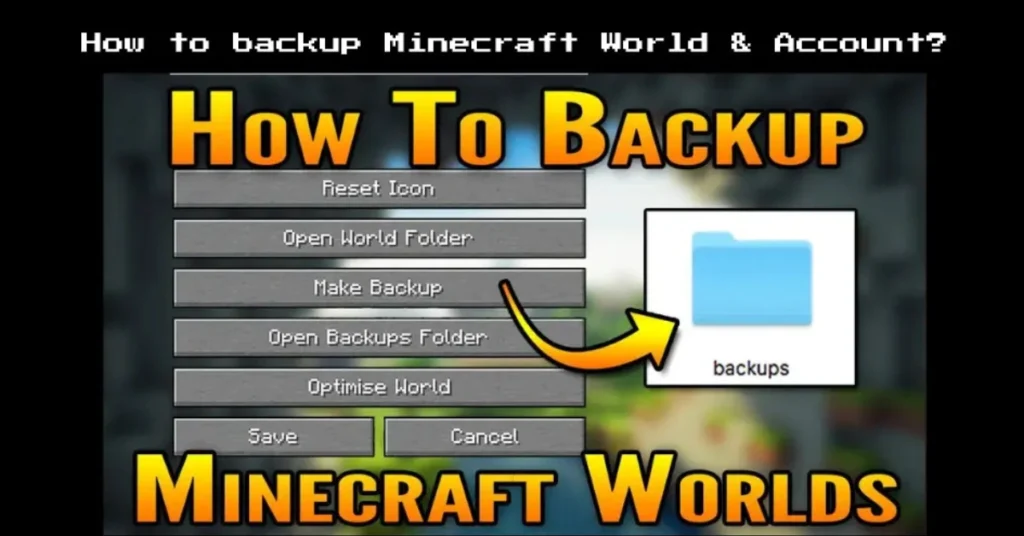
Existen varias aplicaciones de respaldo diseñadas para automatizar el proceso de cómo respaldar Minecraft APK. Estas aplicaciones proporcionan una forma más conveniente de asegurar que tus datos estén respaldados regularmente.
Aplicaciones de Respaldo Recomendadas:
Hacer una Copia de Seguridad de Minecraft APK Usando PC
Para una copia de seguridad más segura y organizada, puedes usar un PC. Este método asegura que tus datos estén almacenados de manera segura en una ubicación fácil de acceder.
Mejores Prácticas para Hacer una Copia de Seguridad de Minecraft APK
Para asegurar que tu copia de seguridad de Minecraft APK esté siempre actualizada y segura, considera los siguientes consejos:
Respalda regularmente tus datos de Minecraft para evitar perder progreso si algo inesperado ocurre.
Usa tanto almacenamiento local como almacenamiento en la nube para crear múltiples copias de seguridad. Esto asegura que tus datos estén seguros incluso si un método de almacenamiento falla.
Verifica la integridad de tus archivos de respaldo comparando el tamaño de los archivos respaldados con los archivos originales de Minecraft APK. Esto ayuda a asegurar que el respaldo fue exitoso.
Selecciona una aplicación o método de respaldo confiable para asegurar que tus datos sean manejados correctamente y puedan ser restaurados cuando sea necesario.
Cómo Restaurar tu Copia de Seguridad
Si alguna vez necesitas restaurar los datos de tu Minecraft APK, sigue estos pasos sencillos:
Ubica los Archivos de Respaldo:
Ya sea que uses almacenamiento en la nube, una unidad USB o un PC, localiza la carpeta donde está almacenada tu copia de seguridad.
Copia los Archivos:
Copia las carpetas necesarias del mundo o toda la carpeta de Minecraft APK.
Pégalos en el Almacenamiento del Dispositivo:
Pega los archivos en la carpeta MinecraftWorlds de tu dispositivo.
Inicia Minecraft:
Abre el juego, y tus mundos y progreso se restaurarán.
Cómo Respaldar Minecraft APK con Dispositivos de Almacenamiento Externo
Usar un disco duro externo o una unidad USB proporciona una solución de respaldo segura y sin conexión para tus datos de Minecraft APK. Puedes transferir fácilmente tus archivos de mundos y progreso a un dispositivo externo para su resguardo, lo que ofrece una capa adicional de seguridad.
Automatizando los Respaldos de Minecraft APK con Tareas Programadas
Programar copias de seguridad regulares asegura que tus datos de Minecraft APK se guarden consistentemente sin que necesites recordar hacer una copia de seguridad manualmente. Muchas aplicaciones permiten configurar copias de seguridad automáticas tanto para almacenamiento local como para la nube, asegurando que tu progreso esté protegido de manera regular.
Cómo Respaldar Minecraft APK con Google Play Games
Si usas la edición oficial de Minecraft Pocket, sincronizar tu juego con Google Play Games asegura que tu progreso se respalde automáticamente en la nube. Este método mantiene tus mundos y logros seguros, incluso si pierdes o dañas tu dispositivo.
Usando Funciones de Respaldo In-App para Minecraft APK
Algunas versiones de Minecraft APK pueden ofrecer funciones de respaldo dentro de la aplicación. Siempre revisa la configuración o la página de descarga del juego para verificar si hay opciones integradas para respaldar tus datos directamente desde el juego, lo que ofrece una forma rápida y confiable de asegurar tu progreso.
Preguntas Frecuentes
Conclusión
Cómo respaldar Minecraft APK es un paso esencial para proteger tu trabajo y progreso en el juego. Ya sea utilizando métodos manuales, almacenamiento en la nube, aplicaciones de respaldo o un PC, existen varias formas de asegurar que tus mundos y contenidos personalizados permanezcan seguros.
Al implementar prácticas de respaldo regulares y elegir el método de respaldo adecuado para tus necesidades, puedes disfrutar de Minecraft con tranquilidad, sabiendo que tus datos están seguros y fácilmente recuperables en caso de problemas.