Minecraft Full Bright Texture Pack PE Download Guide 2026
Minecraft Full Bright Texture Pack para PE hace que las zonas oscuras sean mucho más fáciles de ver. Mejora la visibilidad dentro de cuevas, bosques, océanos, minas abandonadas y áreas nocturnas.
Este paquete resulta útil para los jugadores que tienen dificultades para explorar los entornos más oscuros de Minecraft APK. Proporciona una imagen más clara sin sustituir por completo el diseño clásico del juego.
¿Qué es Minecraft Full Bright Texture Pack?
Minecraft Full Bright Texture Pack es un paquete de recursos visuales para Minecraft Bedrock Edition. Muchos jugadores de dispositivos móviles todavía conocen esta versión como Minecraft PE.
Su principal función es reducir la oscuridad intensa presente en diferentes zonas del mundo. Los lugares que normalmente se ven poco iluminados se vuelven más claros y fáciles de recorrer.
El paquete puede ayudarte a ver:
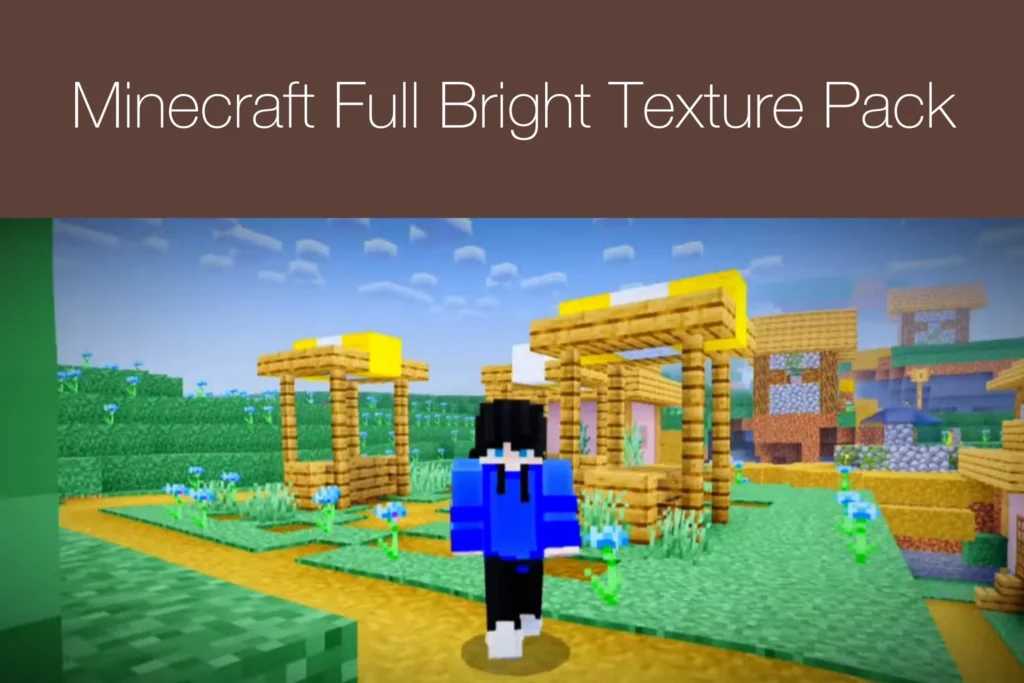
La mayoría de los paquetes Full Bright se concentran en mejorar la iluminación y la visibilidad. Normalmente mantienen los bloques, herramientas, criaturas y objetos cerca de su apariencia original.
Respuesta rápida: Un paquete Full Bright mejora la claridad visual en las zonas oscuras de Minecraft. Sin embargo, no siempre modifica el nivel real de luz ni las reglas de aparición de criaturas.
Características de Minecraft Full Bright Texture Pack
Ayuda a colocar bloques con precisión en builds nocturnos o interiores oscuros.
Mejora la visibilidad en cuevas profundas para ver caminos, minerales y peligros sin usar antorchas.
Permite ver claramente terreno, mobs y estructuras durante la exploración nocturna.
Hace más fácil ver océanos, ruinas y estructuras submarinas con mejor visibilidad.
Reduce sombras en bosques densos para evitar perder caminos o enemigos ocultos.
Mantiene las texturas originales mientras solo mejora la iluminación visual.
¿Dónde resulta más útil el paquete Full Bright?
| Ubicación | Cómo ayuda el paquete |
|---|---|
| Cuevas profundas | Permite ver paredes, caminos, minerales y criaturas |
| Minas abandonadas | Facilita el seguimiento de túneles y estructuras de madera |
| Zonas nocturnas | Mejora la visibilidad alrededor de edificios y paisajes |
| Océanos | Ayuda a descubrir terrenos y estructuras submarinas |
| Bosques densos | Reduce las sombras oscuras debajo de los árboles |
| Construcciones grandes | Facilita la revisión de habitaciones cerradas |
| Zonas montañosas | Mejora la visibilidad al escalar o volar |
| El Nether | Puede facilitar la comprensión de los entornos oscuros |
¿Full Bright elimina la necesidad de utilizar antorchas?
Un paquete Full Bright puede reducir la necesidad de usar antorchas como ayuda visual. Sin embargo, las antorchas continúan siendo importantes en el modo supervivencia.
El paquete puede iluminar lo que ves sin modificar el valor real de luz de los bloques. Las criaturas hostiles todavía pueden aparecer en lugares que el juego considera oscuros.
Las antorchas siguen siendo útiles para:
Por esta razón, no debes retirar todas las antorchas de un mundo de supervivencia solamente porque el lugar parece más iluminado.
Full Bright frente a antorchas y visión nocturna
| Opción | Función principal | Duración | ¿Modifica la iluminación del juego? |
|---|---|---|---|
| Paquete Full Bright | Mejora la visibilidad visual | Permanece activo hasta desactivarlo | Generalmente solo modifica la apariencia |
| Antorcha | Produce una fuente de luz dentro del juego | Permanente hasta retirarla | Sí |
| Poción de visión nocturna | Mejora la visión del jugador | Temporal | Aplica un efecto de juego |
| Farol | Ilumina y decora una zona | Permanente hasta retirarlo | Sí |
| Ajuste de brillo | Modifica el brillo general de la pantalla | Hasta que se cambie | Ajuste visual limitado |
Un paquete Full Bright es cómodo porque no requiere ingredientes para fabricar pociones. Sin embargo, no debe confundirse con un bloque que produce luz real dentro del juego.
Ventajas de utilizar Full Bright Texture Pack
Mejora visual sencilla:
Se activa y desactiva fácilmente sin cambiar la jugabilidad principal del mundo.
Exploración más rápida:
Permite moverse por cuevas y zonas nocturnas sin pausas constantes y facilita recordar rutas.
Minería más sencilla:
Ayuda a detectar minerales, lava, túneles y mobs con mayor facilidad durante la excavación.
Menor esfuerzo visual:
Reduce la dificultad de ver en áreas oscuras y hace la experiencia más cómoda.
Mayor conocimiento del entorno:
Permite identificar antes peligros como caídas, agujeros y enemigos cercanos.
Útil para pantallas móviles:
Mejora la visibilidad en dispositivos pequeños donde la oscuridad se nota más.
Posibles desventajas
El brillo completo no es la mejor opción para todos los jugadores.
El paquete puede reducir la atmósfera natural de las cuevas y de los entornos nocturnos. Algunas zonas pueden parecer demasiado claras, planas o menos intensas.
Otras posibles desventajas incluyen:
Los jugadores que prefieren una iluminación realista pueden utilizar el paquete solamente durante la minería o la construcción.
Cómo descargar Minecraft Full Bright Texture Pack
Descarga el paquete desde una fuente confiable. Revisa la descripción de la página antes de abrir cualquier archivo.
Comprueba los siguientes detalles:
Evita los sitios web que soliciten contraseñas, datos de pago o la instalación de programas innecesarios.
Cómo instalar Full Bright Texture Pack en Android
Cuando el archivo se descargue como un documento ZIP, sigue las instrucciones específicas del creador. No cambies el nombre de archivos desconocidos a menos que el desarrollador confirme el formato correcto.
Cómo instalar Full Bright Texture Pack en iPhone o iPad
El nombre exacto de las opciones puede variar ligeramente entre diferentes versiones de Minecraft.
Cómo instalar el paquete en Windows
No instales un paquete de Java Edition en Bedrock sin convertirlo correctamente. Los paquetes de Java y Bedrock utilizan estructuras y requisitos de archivos diferentes.
Cómo activar el paquete en un mundo nuevo
También puedes colocar el paquete por encima de otro paquete de recursos activo para comprobar la prioridad.
Cómo desactivar el efecto Full Bright
Puedes eliminar el efecto sin borrar tu mundo.
La iluminación original de Minecraft debería regresar después de retirar el paquete.
Full Bright Pack no funciona (Soluciones rápidas)
Full Bright y Vibrant Visuals
Minecraft Bedrock incluye nuevas funciones visuales en los dispositivos compatibles. Estas características pueden añadir mejores sombras, iluminación, reflejos, agua y efectos atmosféricos.
Un paquete Full Bright tradicional puede verse diferente cuando las opciones visuales avanzadas están activadas. Algunos paquetes pueden necesitar una actualización por parte de sus creadores.
Cuando el brillo no se muestre correctamente, prueba el mundo con los gráficos estándar. Después puedes comparar el resultado activando las funciones visuales avanzadas.
¿Es seguro Full Bright Texture Pack?
El paquete debería contener principalmente archivos de recursos de Minecraft. Su seguridad depende del sitio desde el que se descargue.
Aplica estas medidas de seguridad:
Un paquete de recursos normal no debería solicitar acceso a información privada de tu cuenta.
¿Full Bright se considera trampa?
La respuesta depende del mundo, el servidor y las reglas establecidas por los jugadores.
Algunas personas lo consideran una función de accesibilidad o comodidad. Otros jugadores creen que proporciona una ventaja injusta al mostrar con claridad los entornos oscuros.
Los usuarios del modo de un jugador pueden decidir cómo desean disfrutar de su propio mundo. En los servidores multijugador es recomendable revisar las reglas antes de activar paquetes que mejoren la visibilidad.
Algunos servidores competitivos pueden prohibir los paquetes que hacen que zonas ocultas o jugadores sean más fáciles de detectar.
¿Quién debería utilizar este paquete?
Full Bright Texture Pack puede ser útil para:
Puede no ser adecuado para quienes prefieren una experiencia de supervivencia oscura y atmosférica.
Preguntas frecuentes
Conclusión
Minecraft Full Bright Texture Pack para PE ofrece una forma más clara de explorar los entornos oscuros. Puede mejorar la minería, los viajes nocturnos, la exploración submarina y la construcción en interiores.
El paquete resulta especialmente útil para los jugadores que prefieren una buena visibilidad antes que una oscuridad realista. También proporciona una experiencia más cómoda en las pantallas pequeñas de los dispositivos móviles.
Recuerda que el brillo visual no siempre representa la iluminación real del juego. Continúa utilizando antorchas cuando necesites marcar caminos, decorar espacios o evitar la aparición de criaturas hostiles.
Comprueba la versión compatible de Minecraft antes de instalar el paquete. Una descarga segura y actualizada proporcionará una mejor experiencia.